ページ番号:277634
掲載日:2026年1月13日
ここから本文です。
オンライン講習の登録から参加まで(Excel講習)
- 講習に参加するためには、事前の登録は必要です。登録手続は指定された日までに完了してください。
- 登録できるのは申込者のみです。
- 登録時に入力した氏名とメールアドレスが、申込時に入力したものと一致しない場合は登録の承認ができません。
- ここで掲載している画像はパソコンのものです。タブレットやスマートフォンではMicrosoft Teamsアプリのインストールが必要です。
登録から参加まで
受講料の支払い確認後、Teamsウェビナー登録用URLを申込時のメールアドレスに送付します。
登録手続について
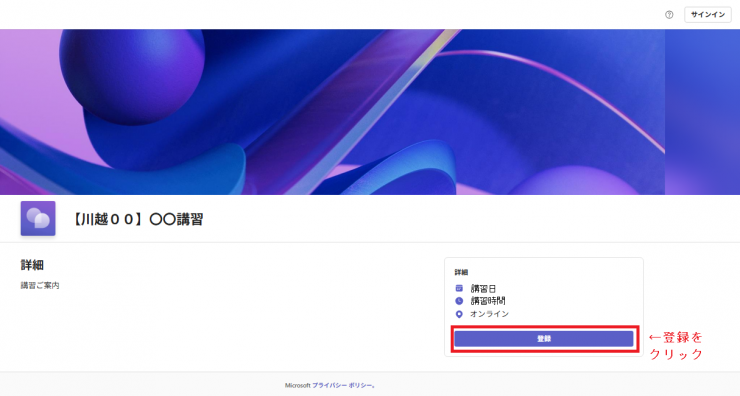
⑴登録用URLをクリックすると以下の登録画面に進みますので、内容を確認後、「登録」をクリックしてください。
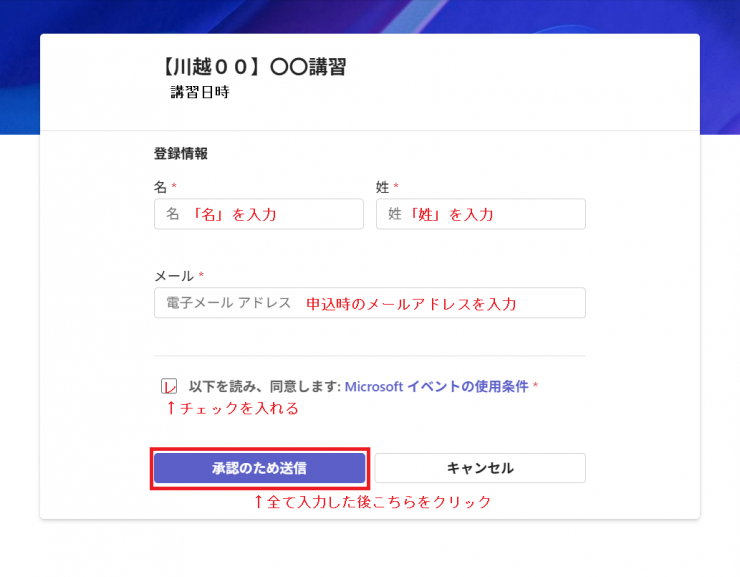
⑵申込時の名前、メールアドレスを入力し、Microsoftイベントの使用条件の同意欄にチェックを入れた後、「承認のため送信」をクリックしてください。
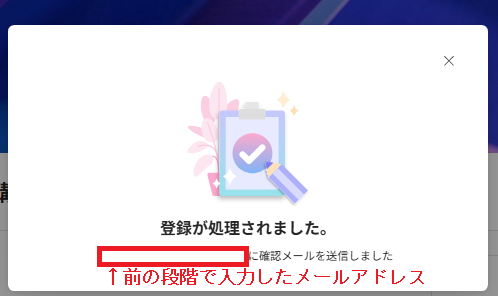
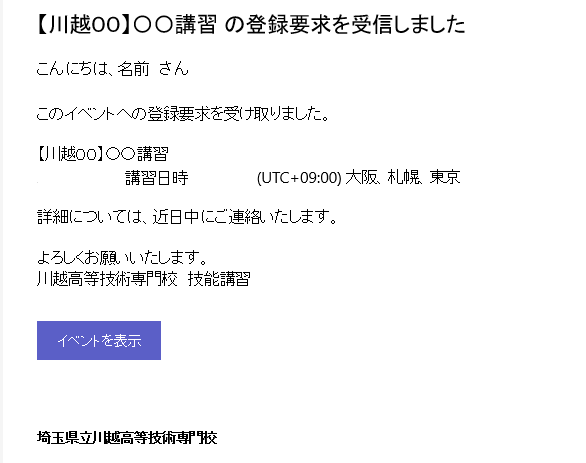
⑶「登録が処理された」とのメッセージが表示されるともに、「登録要求を受信した」というメールが申込者に送付されます。この段階では登録は完了していません。
- メール内容
⑷当校で登録の承認をすると「登録されました」というメールが届きます。これで登録完了です。
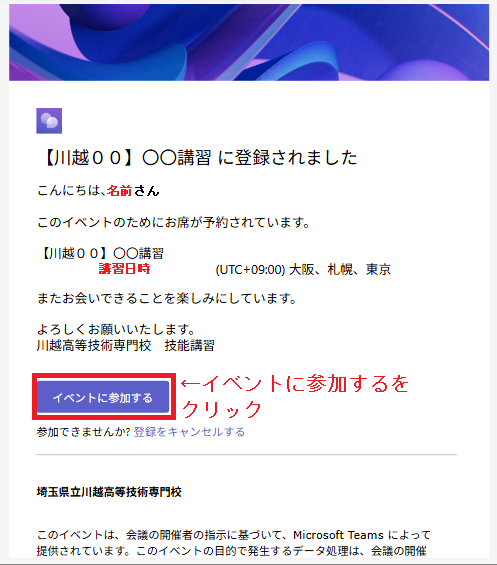
「登録されました」というメール内の「イベントに参加する」をクリックすると講習の参加手続に進みます。
講習の参加手続について
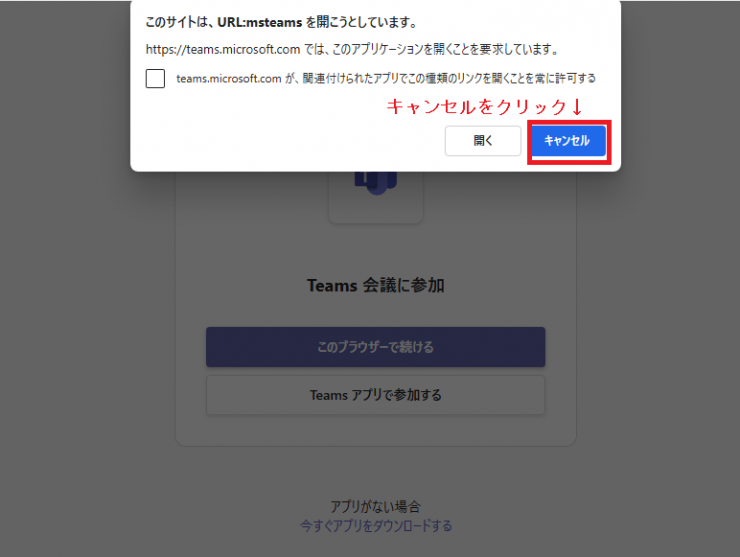
⑴「登録されました」とのメール内の「イベントに参加する」をクリックすると下図のような画面が表示されます。Teamsアプリをインストールしていない場合やアプリを使用しないで講習に参加する場合はキャンセルをクリックしてください。
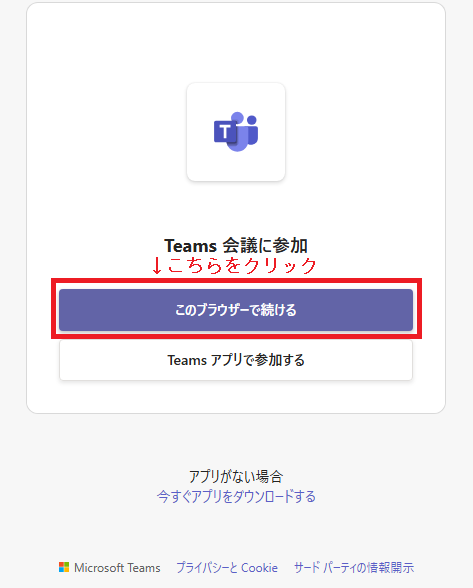
⑵Teamsアプリをインストールしていない場合やアプリを使用しないで講習に参加する場合は「このブラウザで続ける」をクリックしてください。
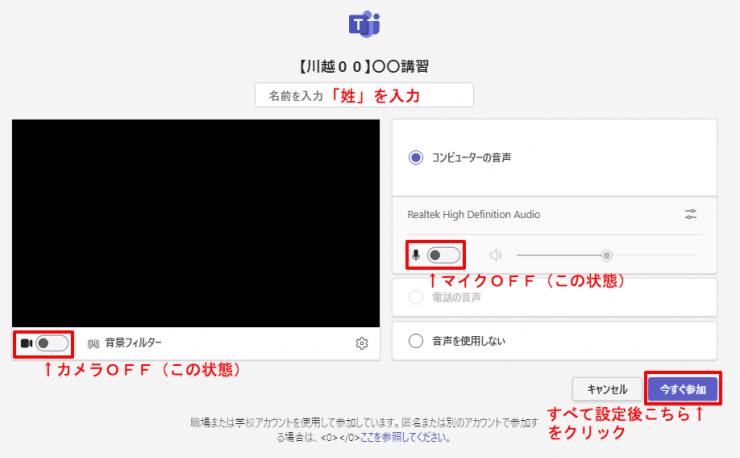
⑶「姓」を入力し、カメラ、マイクはOFFにして、「今すぐ参加」をクリックしてください。
講習開始までお待ちください。