トップページ > くらし・環境 > まちづくり > 道路 > 特殊車両の通行許可申請 > 【電子申請・納付・交付】特殊車両通行許可
ページ番号:287615
掲載日:2026年9月30日
ここから本文です。
【電子申請・納付・交付】特殊車両通行許可
特殊車両通行許可の一連の手続(電子申請・電子納付して電子交付)を全て電子上で行う場合の説明ページです。
電子申請は、1件ずつ個別に手続をしてください。
申請する経路の中に、国管理道路(直轄国道)が一部でも含まれている場合は、国道事務所等に対して申請をお願いします。
ただし、申請車両が新規格車に該当し、通行経路が「重さ・高さ指定道路」のみであるため、国道事務所等への申請が不要の場合は、申請が可能です。
【参考】国土交通省_特殊車両通行申請手続き_オンライン申請窓口(特車ポータルサイト)
郵送申請で手数料を電子納付する手続は、【郵送申請・手数料電子納付】特殊車両通行許可 をご覧ください
電子申請の手続フロー
特殊車両通行許可申請を電子申請される場合の、手続の流れ(フロー)は次のとおりです。
- 埼玉県電子申請・届出サービスで手続申込
- 申請情報を入力・送信
- 【整理番号】と【パスワード】のメール確認・保存
- 申請手数料の確認
- 申請手数料の電子納付
- 申請書の内容審査
- 許可証交付のメール確認
- 許可証(PDF・電子署名添付)の受取
1・埼玉県電子申請・届出サービスで手続申込
「【埼玉県・電子申請・納付・交付】特殊車両通行許可」で手続の申込をしてください。
1-1・埼玉県電子申請・届出サービスへアクセス
1-2・利用者登録(任意)
1-3・【電子申請・納付・交付】特殊車両通行許可を検索
1-4・ログイン
1-1・埼玉県電子申請・届出サービスへアクセス
次のリンクから、埼玉県電子申請・届出サービスのトップページへアクセスしてください。
※申請団体選択からのアクセスは「埼玉県への申請・届出」をクリックしてください
1-2・利用者登録(任意)
利用者登録すると、次回以降申請時に、申請者または代理人のメールアドレスの入力が省略されます。
複数回申請される場合は、【整理番号】と【パスワード】の入力をせずに、申込一覧画面で同内容の確認が可能となるため、利用者登録されることをお勧めします。
利用者登録されない場合は、1-3・【埼玉県_電子申請・納付・交付】特殊車両通行許可を検索に進んでください。
利用者登録の方法
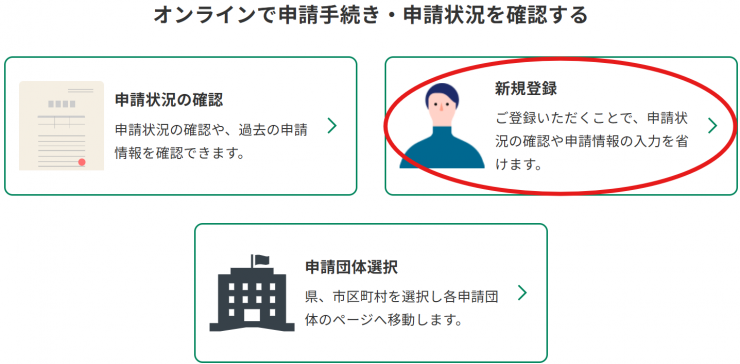
1.画面中央の「新規登録」ボタンをクリックしてください
2.電子申請の利用規約をご理解いただけましたら「同意する」ボタンをクリックしてください
3.利用者区分は「個人」または「法人」のいずれかを選択してください
※代理人による申請の場合は、「個人」を選択してください
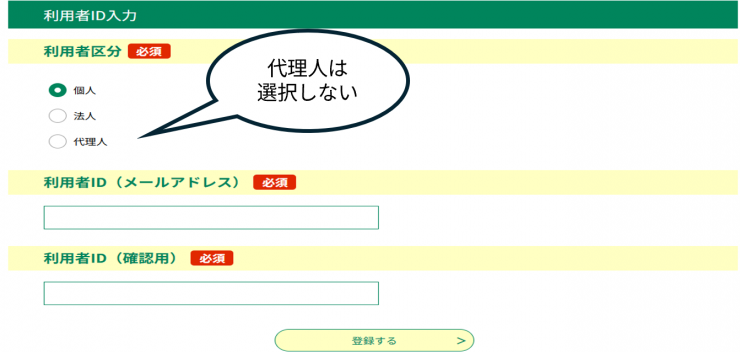
注「代理人の利用者区分登録」
本県の特殊車両通行許可申請では、委任状はデータ提出となるため、システムでの委任機能は不要です
代理人が申請する場合も「個人」を選択してください
【参考】代理申請とは(県電子申請マニュアル)
4.利用者ID(連絡先メールアドレス)(確認用)を入力し、「登録する」ボタンをクリックしてください
5.連絡先メールアドレスあてに【登録アドレス確認メール】が自動返信されます
6.メールに添付されたURLから「利用者登録」の入力画面へ移動し、登録者の氏名、住所などを入力してください
「氏名」欄
- 法人の場合は、法人担当者の氏名を登録してください
- 代理人による申請の場合は、当該代理人の氏名を登録してください
「住所」「郵便番号」「電話番号」欄
- 法人の場合は、当該法人の住所を、電話番号は法人担当者の連絡先を登録してください
- 代理人による申請の場合は、当該代理人の住所、電話番号などを登録してください
7.登録完了後、連絡先メールアドレスあてに【利用者情報のお知らせメール】が自動返信されます
8.電子申請・届出サービスに戻り、1-3・【埼玉県_電子申請・納付・交付】特殊車両通行許可を検索に進んでください
1-3・【電子申請・納付・交付】特殊車両通行許可 を検索
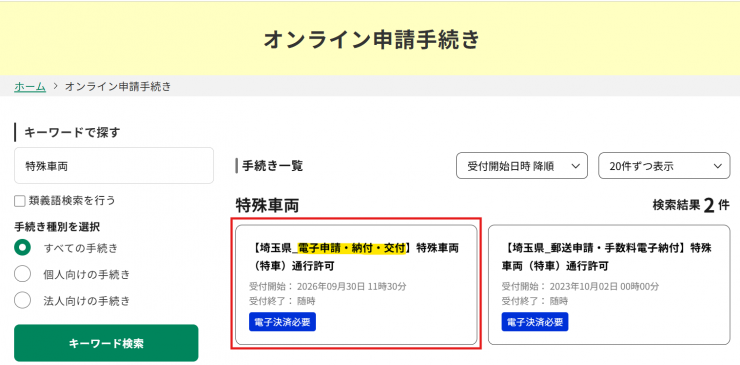
「手続き検索」画面でキーワード検索により「特殊車両」などの単語で絞り込み検索すると、手続き一覧に「【埼玉県_電子申請・納付・交付】特殊車両(特車)通行許可」のボタンが表示されますのでクリックし、当該フォームの利用者ログインページに移動してください。
1-4・ログイン
利用者登録済みの場合
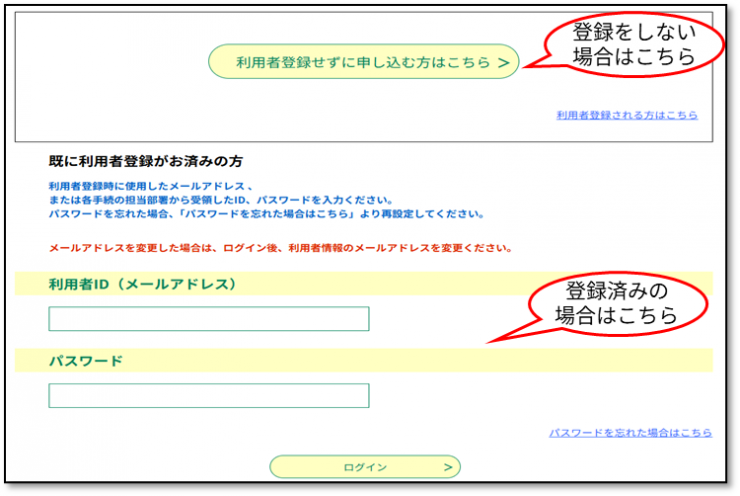
利用者ログインページの「既に利用者登録がお済みの方」の項目に、登録した利用者ID(連絡先メールアドレス)とパスワードを入力のうえ、ログインのボタンをクリックし、2・申請情報を入力・送信へ移動してください。
利用者登録しない場合
2・申請情報を入力・送信
「【埼玉県_電子申請・納付・交付】特殊車両(特車)通行許可」の手続き申込画面で、必要事項を入力し、データを添付してください。
※「必須」と記載がある項目は、入力または添付がないと先に進めませんので、ご注意ください
2-1・「手続き説明」シートで「同意する」
2-2・「申請者情報」タブで必要事項を入力
2-3・「添付が必要な書類」タブで必要なデータを添付
2-4・「納付額」タブで記載内容を確認して「確認へ進む」
2-5・「申込確認」シートで入力・添付内容を確認して「申込む」
2-6・「申込完了」が表示されれば申込みは完了
2-1・「手続き説明」で「同意する」
「【埼玉県_電子申請・納付・交付】特殊車両通行許可」の注意事項などをお読みください。
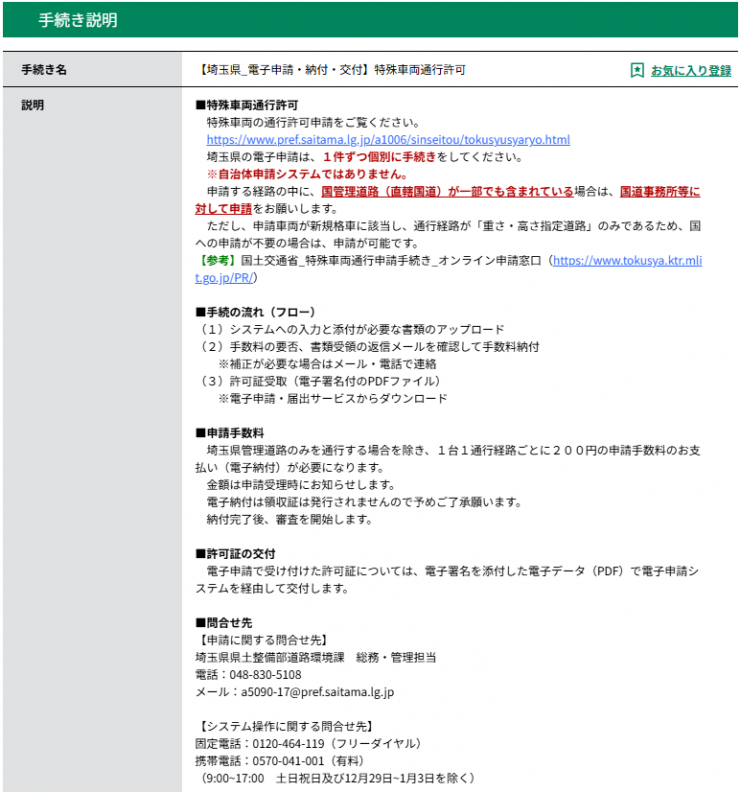
利用者登録された方
電子申請の利用規約をご理解いただけましたら「同意する」ボタンをクリックして、入力画面(2-2・申請者情報)へ移動してください。
利用者登録されていない方
- 電子申請の利用規約をご理解いただけましたら「同意する」ボタンをクリックしてください
- 連絡先メールアドレスを入力し、送信してください
- 連絡先メールアドレスあてに【連絡先アドレス確認メール】が自動返信されます
- メールに添付されたURLをクリックすると、入力画面(2-2・申請者情報)へ移動します
2-2・申請者情報
利用者登録された方は、メールアドレスは初期表示されます。その他の項目は入力をお願いします。
許可証の交付
「許可証の電子交付に同意します」にチェックを入れてください。
※電子申請の場合は、許可証の交付は電子データ(PDF・電子署名添付)として交付されます
本人による申請、代理人による申請
ラジオボタンで選択してください。
申請年月日
日付ボックスで入力してください。(システム入力日が初期設定されています)
郵便番号、住所・所在地
申請者(申請書の会社名・氏名)の郵便番号、住所または所在地を入力してください。
※申請者情報です(代理人情報ではありません)
申請者、申請者(フリガナ)
申請者(申請書の会社名・氏名)の氏名または法人名を入力してください。
※申請者情報です(代理人情報ではありません)
申請者代表者、申請者担当者、電話番号
申請者(申請書の会社名)の代表者、担当者、担当者電話番号を入力してください。
※申請者情報です(代理人情報ではありません)
代理人名、代理人電話番号(代理人による申請を選択した場合)
代理人の氏名、電話番号を入力してください。
メールアドレス
個人・法人による申請の場合は、申請者担当者のメールアドレスを入力してください。
代理人による申請の場合は、代理人担当者のメールアドレスを入力してください。
※このメールアドレスあてに、システムからの各種メールが送信されます
※利用者登録された方は、メールアドレスは初期表示されます
2-3・添付が必要な書類
添付データの合計容量は、100MB以内です。(1~3は1ファイルのみ、4~10は20ファイルまで添付可能)
| 項番 | 書類・図面名称 | 添付 | ファイル形式 | ファイル数 |
| 1 | 申請支援システム作成データ | 必須 | TKSZ形式のみ | 1 |
| 2 | 特殊車両通行許可(認定)申請書 【省令別記様式第1】 |
必須 |
PDF形式 ※申請支援システム |
1 |
| 車両内訳書 【要領別記様式1】 |
必須 | |||
| 車両の諸元に関する説明書 【課長通達別記様式第1・第1の2】 |
必須 | |||
| 通行経路表 【課長通達別記様式第2】 |
必須 | |||
| 3 | 通行経路図 【申請支援システムで作成されたもの】 |
必須 | PDF形式 | 1 |
| 4 | 詳細地図(出発地・目的地・未収録) 【出発地・目的地付近は必須、中間経路で未収録路線がある場合は添付】 |
必須 | PDF形式 | 20まで |
| 5 | 自動車検査証記録事項の記載書面 【有効期間内のもの、自動車検査証の写しを含む】 |
必須 | PDF形式 | 20まで |
| 6 | 新規開発車両設計製作基準適合証明書 【該当の場合は添付】 |
該当時 | PDF形式 | 20まで |
| 7 | 軌跡図 【超寸法は必須(必要に応じて追加提出)】 |
該当時 | PDF形式 | 20まで |
| 8 | 通行計画書及び理由書(分割不可能な単体物がわかる資料) 【超寸法・超重量は原則添付】 |
該当時 | PDF形式 | 20まで |
| 9 | 荷姿図、四面図 【超寸法は必須、 車両と積載物で一般的制限値を超過する場合 (特例8種を除く)は添付】 |
該当時 | PDF形式 | 20まで |
| 10 | 委任状(様式任意) 【代理人申請の場合は添付】 |
該当時 | PDF形式 | 20まで |
| その他必要と認めるもの 【更新申請の前許可証など】 |
該当時 | PDF形式 |
2-4・納付額
納付の要否などは、4・申請手数料の確認でご連絡します。
当該メールに記載のURLから電子申請・届出サービスにアクセスし、手数料金額や納付期限などをご確認ください。
納付方法
- 納付方法は「電子納付」となります
(「電子納付」以外は選ばないでください)
受付番号
- 受付番号は、申請時には入力不要です
(申請内容を確認後に埼玉県で入力して、「申込内容照会」の「申込詳細」でお知らせします)
2-5・申込確認
「申込確認」シートで、入力・添付内容を確認して、「申込む」をクリックしてください。
※下記内容でよろしければ「申込む」ボタンを、修正する場合は「入力へ戻る」ボタンを押してください
2-6・申込完了
「申込完了」が表示されれば、申込みは完了です。
※整理番号とパスワードを記載したメールが送信されます
3・【整理番号】と【パスワード】のメール確認・保存
データを送信後、連絡先メールアドレスあてに【整理番号】と【パスワード】が自動返信されます。
(メールの件名は「【特殊車両通行許可・電子申請】送信完了」)
【整理番号】【パスワード】は、5・申請手数料の電子納付や8・許可証の受取の際に必要となりますので、大切に保存し、メールを削除しないようにしてください。
4・申請手数料の確認
4-1・手数料通知メールを確認
申請書の内容を確認後、【整理番号】ごとに「【特殊車両通行許可・電子申請】手数料通知メール」を送信します。
- 手数料がかからない場合でもメールを送信します
- メールには、手数料金額と受付番号は記載いたしません
4-2・手数料金額・受付番号の確認で、手数料金額や受付番号を確認してください
「申込内容照会」https://apply.e-tumo.jp/pref-saitama-u/inquiry/inquiry_initDisplay
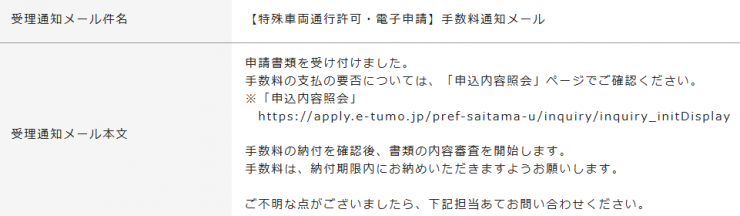
4-2・手数料金額・受付番号の確認
3・【整理番号】と【パスワード】のメール確認・保存で保存した【整理番号】と【パスワード】を入力し、「申込内容照会」の「申込詳細」画面にアクセスし、画面から次の情報を確認してください。
| 手数料金額 | 金額が表示(手数料不要の場合は[¥0]です) |
| 納入期限 | メール通知翌日から2週間 |
| 受付番号 | 手数料の納付確認時に正式な受付番号となります 以降のお問い合わせはこの受付番号を使用してください |
5・申請手数料の電子納付
「申込内容照会」の「申込詳細」画面から、納入期限までに、クレジットカード・デビットカード、コード決済、Pay-easyを選択して、申請手数料を電子納付してください。
なお、領収書・レシートなどは発行しませんので、支払い後は「申込詳細」画面で支払額などを確認してください。
5-1・【整理番号】及び【パスワード】の入力
「申込内容照会」の「申込詳細」画面にアクセスするには、3・【整理番号】と【パスワード】のメール確認・保存の【整理番号】及び【パスワード】を入力してください。
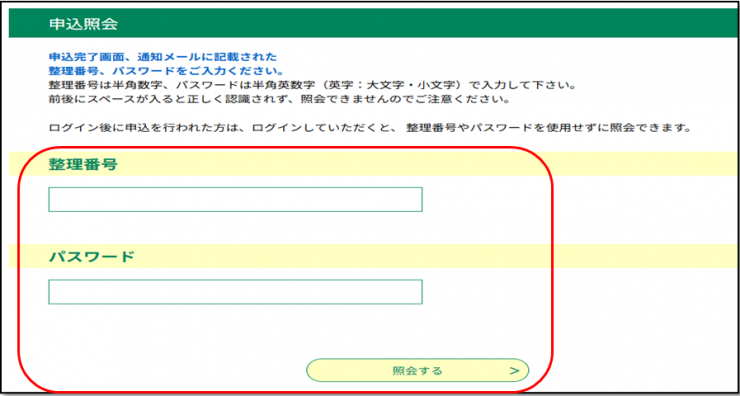
5-2・電子納付
納付方法ごとにクリック場所が異なりますので、以下をご確認ください。
クレジットカード・デビットカード、コード決済による納付
申込詳細の画面からオンライン決済をしてください。
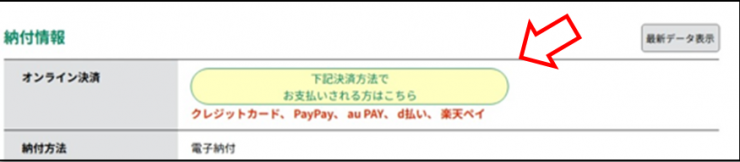
|
利用可能な |
クレジットカード デビットカード |
Visa、Mastercard、JCB、American Express、Diners Club |
| コード決済 | PayPay、au PAY、d払い、楽天ペイ |
Pay-easyによる納付
申込詳細画面にある確認番号を確認したうえで、電子申請・届出サービスでPay-easy納付が可能な金融機関で、インターネットバンキングまたはATMで納付の手続きをしてください。
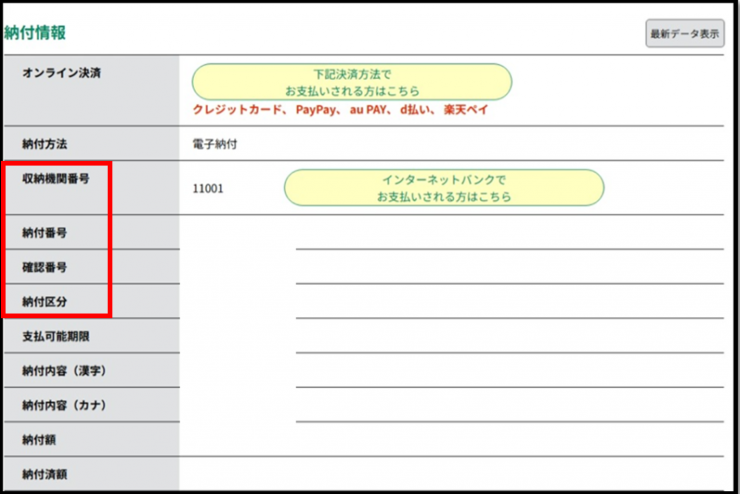
※Pay-easyの詳細は Pay-easy(ペイジー)による納付について で確認してください
※インターネットバンキングに登録されていない場合は、「収納機関番号」「納付番号」「確認番号」「納付区分」を控えたうえで、金融機関のATMでPay-easyの支払いをしてください
6・申請書の内容審査
手数料の納付を確認後、書類の内容審査を開始します。
手数料は、納付期限内に納付してください。
7・許可証交付のメール確認
許可証が交付可能となりましたら、メールでご連絡します。
※メールに許可証の添付はありませんので、ご注意ください
8・許可証(PDF・電子署名添付)の受取
埼玉県電子申請・届出サービスにアクセスし、「申込詳細」の「添付ファイル」から、「許可証」(PDF形式・電子署名添付)をダウンロードしてください。
※アクセスには、3・【整理番号】と【パスワード】のメール確認・保存の【整理番号】【パスワード】が必要です
※特殊車両の通行時には、許可証一式を【タブレット等への電子媒体に保存】または【紙に印刷】で携行してください
【参考】20190221_densikyoka.pdf